
-
Abstellen M365
-
Verträge M365
- Articles coming soon
-
Zertifizierungen
-
- Articles coming soon
-
- Articles coming soon
-
-
Prozesse
- Articles coming soon
-
Microsoft Purview
-
- Dateien in .pdf Format und Microsoft Information Protection
- E-Mail Verschlüsselung mit Exchange Online - Alles was man wissen muss!
- Informationsklassifierung nach ISO 27001
- Informationsklassifizierung nach dem Schutzstufenkonzept
- Microsoft Information Protection - Ablauf des Zugriffs
- Microsoft Information Protection - nutzerbasierte Berechtigungen
- Microsoft Information Protection Überblick
- Microsoft Purview Container Label und Authentifikation Context OneDrive Probleme
- Microsoft Purview Information Protection - Ansichten und Zeiträume
- Microsoft Purview Information Protection Q&A der Praxis
- Microsoft Teams Premium - Besprechungen End zu End Verschlüsselung Konfiguration und Praxis
- Office Message Encryption (OME) Grundlagen
- Office Message Encryption und die OME Advanced Lizenz Möglichkeiten - Design
- Vergleich AIP Client und native Einbindung von Microsoft Purview Information Protection Labels
- Azure Key Vault und der Zugriff durch Microsoft und Dritte
- Microsoft Information Protection - nutzerbasierte Berechtigungen
- Microsoft Priva - MS Learn Kurs
- Microsoft Purview - Deep Dive für die kleinen Werkzeuge in Microsoft 365
- Microsoft Purview Customer Key
- Microsoft Purview eBook
- Microsoft Purview Produktbeschreibungen
- Microsoft Teams - Compliance Recording
- Microsoft Teams Besprechungen mit End-zu-End Verschlüsselung verschlüsseln - Schritt für Schritt Anleitung
- OCR Support von Microsoft Purview in SharePoint Online und OneDrive for Business
- Trainable Classifier von Datenverarbeitung bis zum Monitoring
- Umgang mit Überwachungsprotokollen in Microsoft 365 (Auditlogs)
-
-
Azure
-
- Articles coming soon
-
Compliance
- Anforderungen an den Azure virtual Desktop zum Einsatz in Deutschland
- Aufbewahrung - Anforderungen in Form von Zertifikaten
- Azure Key Vault und der Zugriff durch Microsoft und Dritte
- BSI - zugelassene Produkte für sichere Kommunikation
- Das Microsoft Service Trust Center
- Ende von Werkzeugen und Funktionen in der Übersicht - Microsoft 365
- Exchange Online - Externe Emails markieren
- Microsoft 365 - Video im Unternehmen
- Microsoft FastTrack Center - Datenschutz
- Microsoft Security and Compliance Toolkit 1.0
- Neuer Guide - Education und Office 365 mit GDPR von Microsoft
- Orientierungshilfe<br>Krankenhausinformationssysteme
- Security und Compliance mit Microsoft 365 Premium - die Artikelreihe
- Windows 11 Security Buch von Microsoft veröffentlicht
- Youtube Channel zum Thema Microsoft Compliance
-
Microsoft
-
- DKIM in Exchange Online einrichten
- Limit für Exchange Online einrichten, dass es maximal 10 Empfänger geben kann
- Lizenzen für den Tenant vs. User Lizenzierung und Funktionen
- Microsoft 365 - Kommuikationswerkezeuge im Compliance Check
- Microsoft Loop im Datenschutzcheck
- Schnittstellen in Microsoft 365
- Teams Premium - Wasserzeichen verwenden und konfigurieren
- Teilen bei Microsoft 365 aus Sicht des Datenschutzes und der IT Security
- Tenant Verfügbarkeit prüfen
- Verbundene Erfahrungen und Microsoft 365 Apps for Enterprise
- Datenschutz - Einordnung Telemetrie- und Diagnosedaten bei Microsoft 365
- EU Boundary - Was wird eigentlich umgezogen und wann?
- Exchange Community Airlift
- Microsoft 365 - Video im Unternehmen
- Microsoft 365 Hinweise der Bundesrechtsanwaltskammer
- Microsoft FastTrack Center - Datenschutz
- Microsoft Security and Compliance Toolkit 1.0
- Security, Compliance und Governance Microsoft Trainings
- SharePoint Online und Versionierung Limits
- Telemetrie- und Diagnosedaten bei Microsoft 365
- Windows 11 Security Buch von Microsoft veröffentlicht
- Youtube Channel zum Thema Microsoft Compliance
-
Datenschutz
-
-
- Articles coming soon
-
- Articles coming soon
- Advanced Data Residency Commitment von Microsoft
- Azure AD Überblick
- Clipchamp for Work - Datenschutz
- Conditional Access - Standardregeln
- Das Microsoft Service Trust Center
- Datenschutzangaben in Microsoft 365 hinterlegen
- Die Microsoft Teams Voicemail im Rahmen der Compliance einrichten und nutzen
- DKIM in Exchange Online einrichten
- E-Mail Verschlüsselung mit Exchange Online - Alles was man wissen muss!
- End zu End Verschlüsselung bei Microsoft Teams (E2EE)
- Ende von Werkzeugen und Funktionen in der Übersicht - Microsoft 365
- Exchange Online - Externe Emails markieren
- Externe im M365 Tenant - Was müssen diese tun und haben?
- Lizenzen für den Tenant vs. User Lizenzierung und Funktionen
- Microsoft 365 - Kommuikationswerkezeuge im Compliance Check
- Microsoft 365 Addons - Was Sie bedeuten und kosten
- Microsoft 365 DPIA, DSFA und TIA online frei verfügbar
- Microsoft Compliance Configuration Analyzer (MCCA)
- Microsoft Copilot
- Microsoft Information Protection - Ablauf des Zugriffs
- Microsoft Purview Audit Premium
- Microsoft Teams Avatare - personenbezogene Daten?
- Microsoft Teams Chats - Aufbewahrung und Archivierung
- Office 365 in Kanada - Datenschutzbewertung
- Selfservice in Microsoft 365 überprüfen und deaktivieren
- Teilen bei Microsoft 365 aus Sicht des Datenschutzes und der IT Security
- Transkription bei Microsoft Teams
- Wichtige Links - Microsoft und Datenschutz
- Youtube Channel zum Thema Microsoft Compliance
- Show all articles (14) Collapse Articles
- Advanced Data Residency Commitment von Microsoft
- Betroffenenrechte in Microsoft 365 erfüllen - <strong>Technische Betrachtung</strong>
- Bezug der Microsoft 365 Lizenzen für KMU und Mittelstand
- Datenextraktion in Azure - Member, B2B, B2B direct
- Datenschutzangaben in Microsoft 365 hinterlegen
- Ersteinrichtung eines Microsoft 365 Tenant - Checkliste aus Sicht des Datenschutzes und der Compliance, sowie IT Security
- Microsoft Copilot
- Microsoft Teams - Diese Datenschutzerklärung nutzt Microsoft
- Microsoft Teams Avatare - personenbezogene Daten?
- Neuer Guide - Education und Office 365 mit GDPR von Microsoft
- Proposal for a Regulation of the European Parliament and of the Council on horizontal cybersecurity requirements for products with digital elements and amending Regulation
- Verfahrensverzeichnis
-
-
Windows
-
Cybersecurity
-
SharePoint Online
-
Betriebs- und Personalrat
-
Regulatorik
- Absagen zur Freischaltung von Software
- Artificial Intelligence Act (AI Act)
- Cyber Resilience Act (CRA)
- Data Governance Act (DGA)
- Digital Markets Act (DMA)
- Digital Operational Resilience Act (DORA)
- Digital Services Act (DSA)
- Markets in Crypto-Assets (MiCA)
- NIS2-Richtlinie (Directive on Security of Network and Information Systems)
-
Security
-
Microsoft Teams
-
Checklisten
-
Adobe
-
Label
-
Verschlüsseln
- Articles coming soon
-
Priva
-
Vergleiche
- Articles coming soon
-
Microsoft 365 KMU und Mittelstand
-
AI
-
Verwaltung
-
Entscheidungen deutscher Gerichte
-
Cloud
-
ISMS
Limit für Exchange Online einrichten, dass es maximal 10 Empfänger geben kann
Variante 1: PowerShell
Per Powershell bei einem Limit von 10 generell:
Get-Mailbox | Where-Object {$_.RecipientTypeDetails -ne „DiscoveryMailbox“} | ForEach-Object {Set-Mailbox $_.Identity -RecipientLimits 10}
Für eine einzelne Mailbox
Set-Mailbox -Identity Benutzer@beispiel.com -RecipientLimits 10
Das Limit kann man setzen auch auf 20, 30 etc.
Wichtig: Es wirkt erst nach 30Minuten bis 4 Stunden.
Fehlermeldung bei dem User/Usern mit Begrenzung:
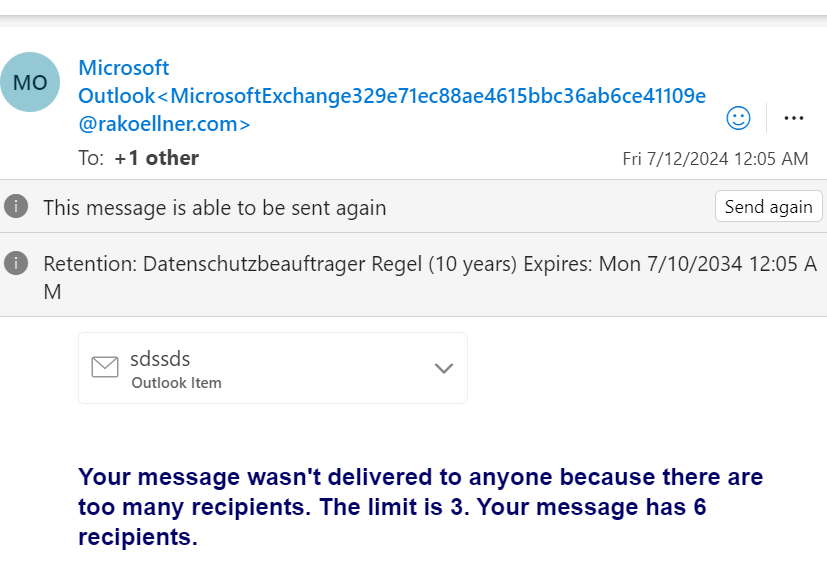
Folge: E-Mail wird nicht versendet! Die E-mail wird in der Folge an niemanden versendet-
Variante 2: Nachrichtenflussregel
- Eine Regel, die den Nachrichtenfluss und damit die Versendung verhindert.
Empfehlung einer technischen Maßnahme
Ich kann nur empfehlen dies vor der Konfiguration vorher an alle Beschäftigten zu kommunizieren oder es eben nur auf die E-Mailadressen des Cargobull PartnerConnect Portal zu begrenzen.
# Verbinden Sie sich zuerst mit Exchange Online
$UserCredential = Get-Credential
Connect-ExchangeOnline -Credential $UserCredential
# Erstellen Sie eine neue Transportregel
New-TransportRule -Name „LimitRecipients“ -SentToScope „NotInOrganization“ -RecipientLimit 10 -RejectMessageReasonText „Die maximale Anzahl von Empfängern wurde überschritten.“
# Überprüfen Sie die Regel
Get-TransportRule -Identity „LimitRecipients“
Um das Limit der Empfänger in Exchange Online auf 10 zu begrenzen, können Sie die Transportregeln verwenden, um eine Richtlinie zu erstellen, die die Anzahl der Empfänger pro E-Mail einschränkt. Hier ist ein Beispiel, wie Sie eine solche Regel in der Exchange-Verwaltungskonsole einrichten könnten:
1 Gehen Sie zum Exchange Admin Center (EAC).
2 Navigieren Sie zu Mail Flow > Rules.
3 Klicken Sie auf + und wählen Sie Create a new rule.
4 Geben Sie der Regel einen Namen, z.B. “Limit Recipients to 10”.
5 Unter Apply this rule if…, wählen Sie The recipient… und dann recipient count is greater than or equal to 11.
6 Wählen Sie die Aktion Reject the message with the explanation und geben Sie eine Nachricht ein, die dem Absender erklärt, warum die E-Mail abgelehnt wurde.
7 Speichern Sie die Regel.
Folge der Regel für die User:
Die E-mail wird nicht versendet und man kann eine Begründung hinterlegen.
Variante 3: Meldung und klicken
In den aktuellen Test ist es nicht möglich eine Fehlermeldung zu bekommen und diese dann wegzuschicken. Ich teste es einmal mit den Nachrichtenflowregeln. Was funktioniert ist, dass eine andere Person die Versendung zur Genehmigung bekommen kann, wenn ein entsprechendes Limit überschritten ist. Dies wendet man z.B. auch bei Praktikanten an, wenn im Betreff Angebot oder Vertragsschluss steht.